YiCAT 上新多语 Excel 解析功能|不用再拆 Excel 了!多语言翻译项目管理还有更简单的做法
做过多语言项目的你,是否受够了拆分、复制Excel的繁琐?YiCAT新增多语Excel解析功能,只需上传配置,就能用一份Excel完成导入、翻译、导出全流程,自动回填译文,省却大量重复劳动。
多语言项目的痛点
如果你负责过多语言项目,应该遇到过这样的情况:一份Excel中,同时维护着原文和多个目标语言。
这样的文件虽然便于统一维护多语言内容,但对翻译团队而言,却意味着大量重复性劳动。通常情况下,若要为每种语言分别生成结构相同的Excel并送入翻译流程,团队需要在完成多语翻译后,手动将各语言译文逐份复制粘贴回原始Excel中。
项目涉及的语言越多,文件整理与人工校对的时间成本就越高。那么,是否存在一种方式,既能完整保留原始Excel的表格结构,又能实现多语言项目的批量导入与导出,从而省去繁琐的手工操作呢?
项目涉及的语言越多,文件整理时间成本就越高
YiCAT 解决方案:多语 Excel 解析功能
一份 Excel,贯穿整个翻译流程
针对这一场景,YiCAT新增了多语 Excel 解析功能。
如果你的Excel已经按照语言分列,只需在上传时告诉YiCAT原文、译文分别对应哪一列语言,剩下的工作便可以交给系统完成。
例如:
原文列(中文) | 译文列(英文) | 译文列(日语) |
|---|---|---|
A | B | C |
完成语言列配置后,YiCAT会自动识别各语言内容:
•从原文列读取源语言内容;
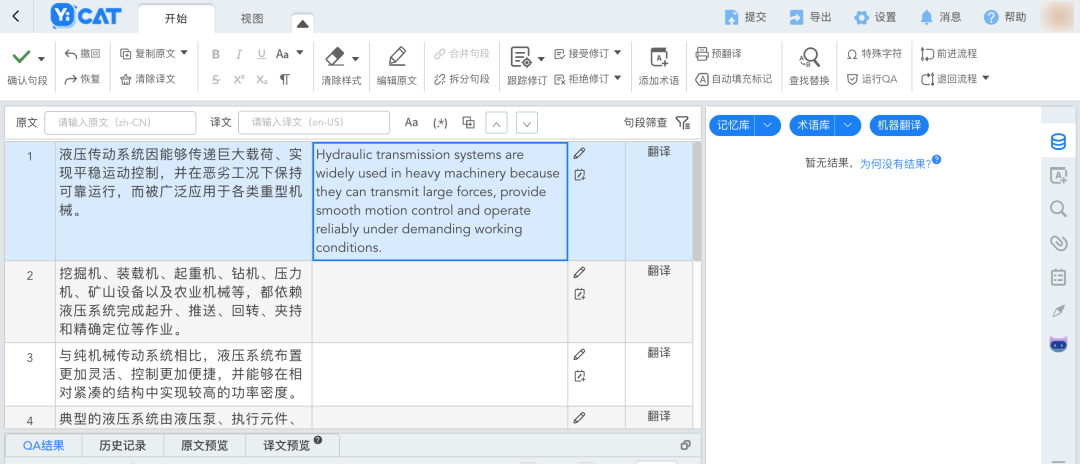
•如译文列已有译文,支持将译文导入编辑器;
•在项目文件列表,生成对应的目标语言文件;
•导出时自动将译文回填至对应语言列。
整个过程中,无需拆分文件,也无需手动整理 Excel,一份文件即可完成导入、翻译到导出的完整流程。
适用版本:企业基础版及以上、高校版可使用“多语Excel解析”配置
角色权限:项目经理及以上等拥有项目管理权限的用户,可在文档设置中完成配置。
适用项目类型
哪些项目适合使用?
如果你的Excel已经按照语言分列,那么都可以使用多语Excel导入。
例如:
•软件本地化多语 UI 词条
•多语游戏文本
•多语运营内容
对于这类项目,只需维护一份 Excel,就可以完成整个翻译流程。
操作指南:三步完成导入
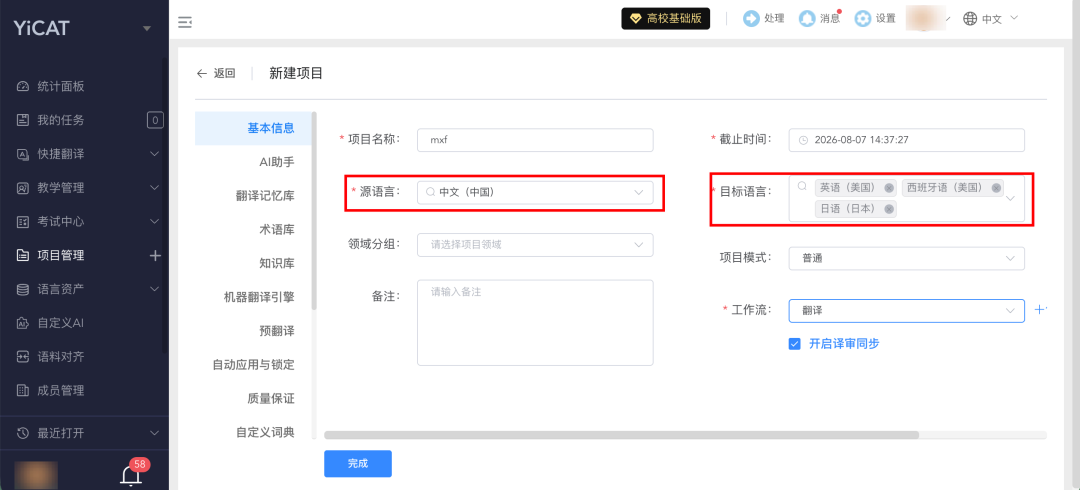
第一步:设置项目语言
进入【项目管理】,点击【新建项目】,在【基本信息】页配置好源语言和目标语言。
第二步:配置语言列
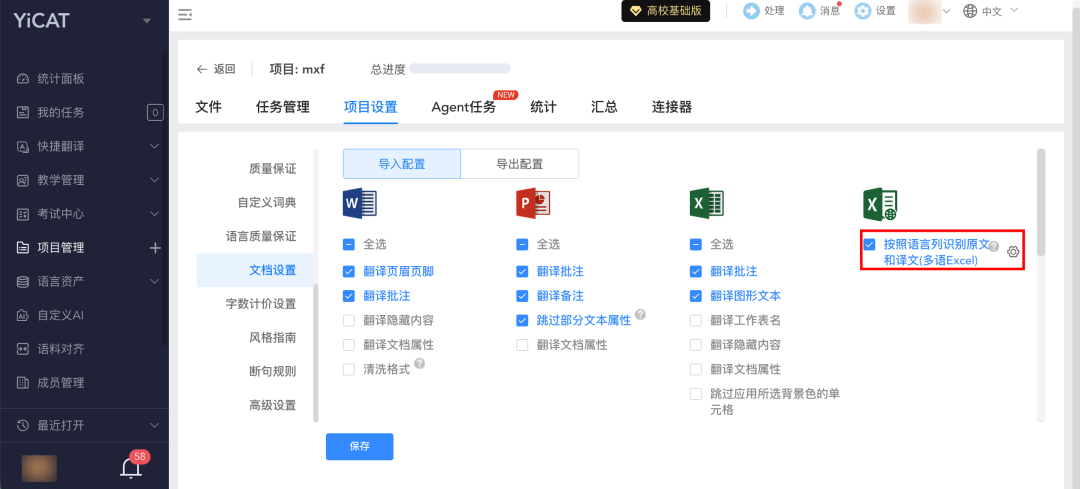
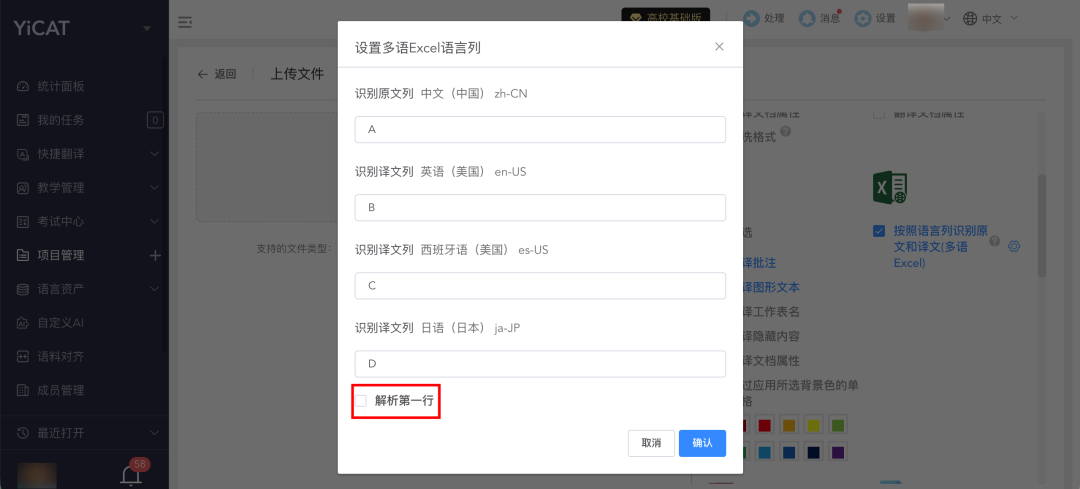
在【文档设置】页勾选按照语言列识别原文和译文(多语Excel),在弹出的设置多语 Excel 语言列窗口中填写语言列标。
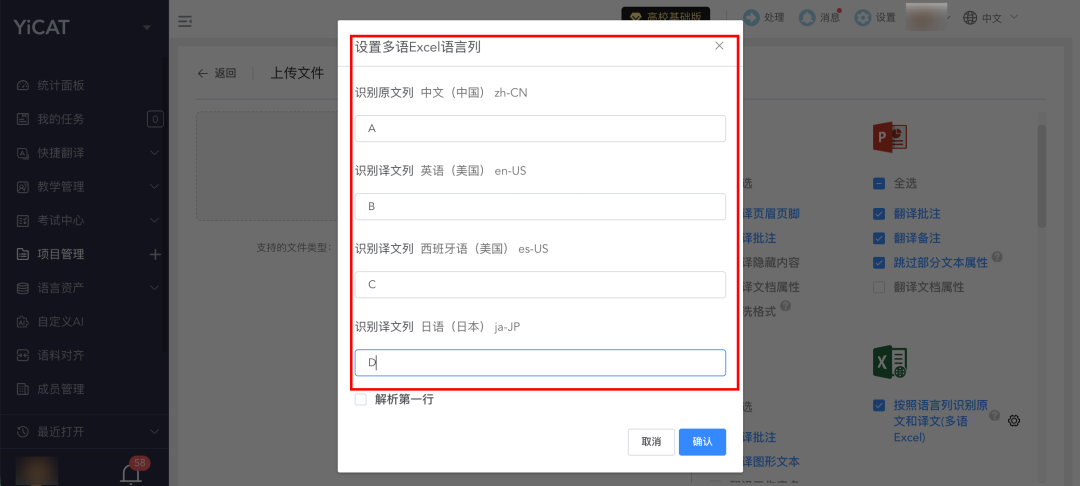
这里只需要填写Excel列字母即可,例如 A、B。无需填写 A1、B2 等单元格编号。
第三步:上传文件
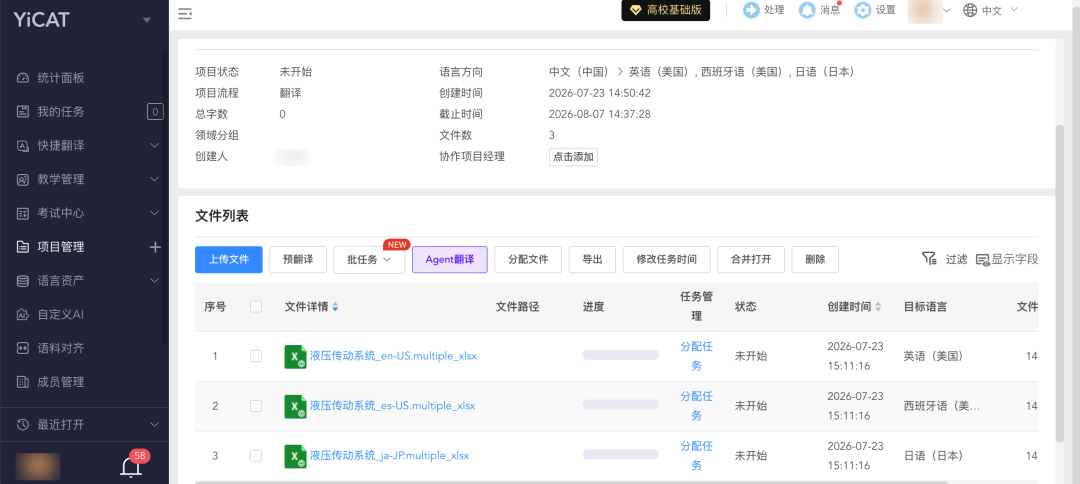
确认配置后上传Excel,上传完成后,还可以在文件列表查看解析方式。系统将按照多语Excel解析方式,按配置解析各语言列内容。
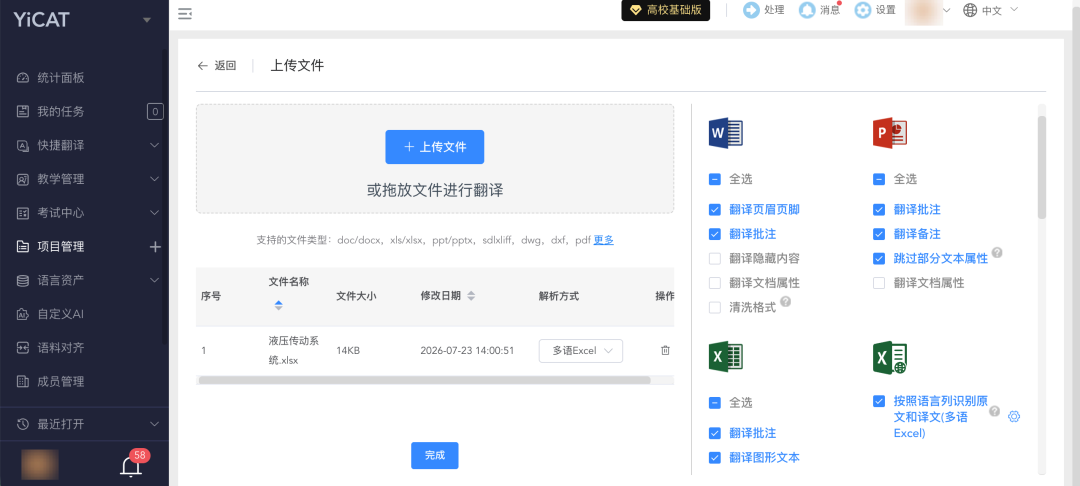
系统会自动读取原文列、识别各语言译文列、创建对应语言文件,并将已有译文同步至编辑器。
无需手动整理文件,导出的Excel可直接交付
翻译完成后,不用再手动回填。
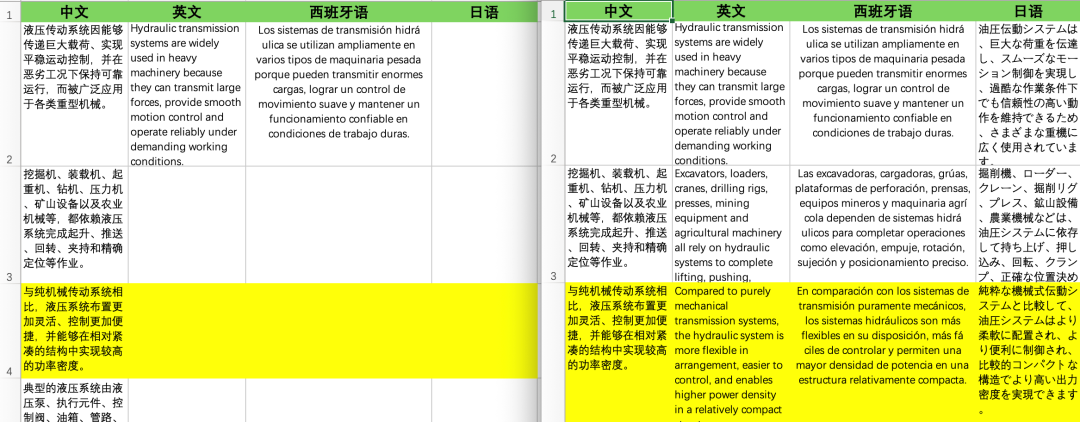
翻译完成导出目标文件时,YiCAT会尽可能保留原始Excel表格结构,并将译文自动回填至对应语言列。整个过程无需手动整理文件,导出的Excel可直接用于后续交付或继续维护。
原始文件与导出文件对比 ▼
注意事项与细节
两个容易忽略的小细节
第一行是表头怎么办?
如果第一行为:
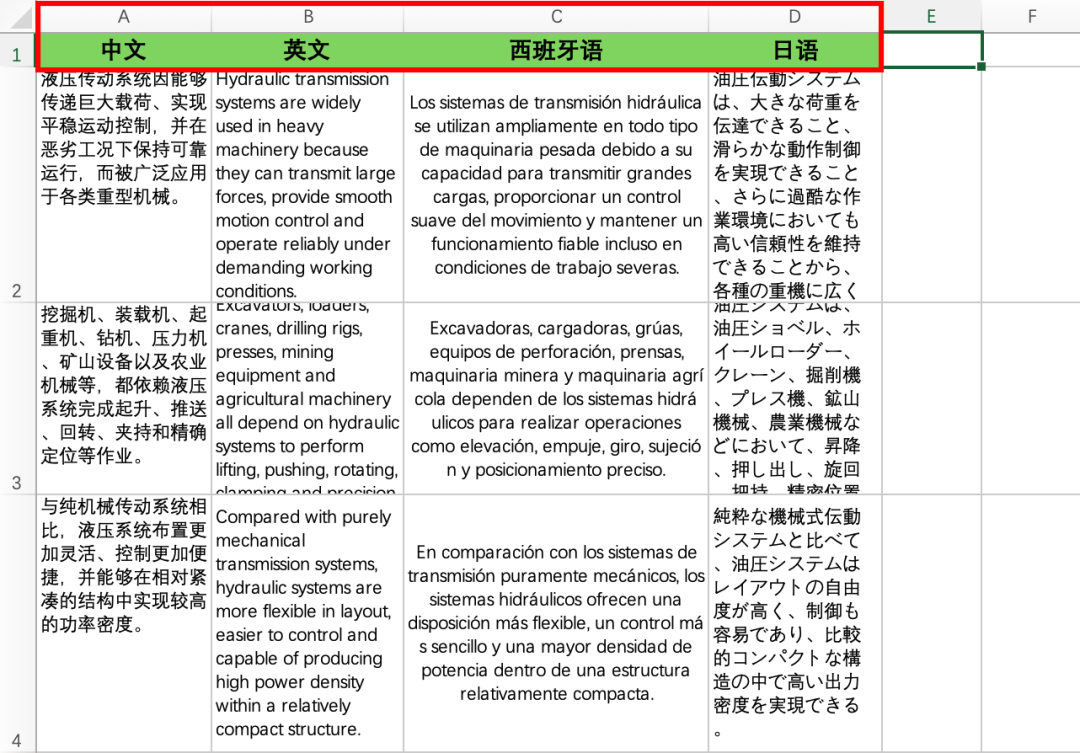
| 中文 | 英文 | 西班牙语 | 日语 |
建议不要勾选解析第一行,系统会自动从第二行开始读取内容;如果第一行就是正文,则可以勾选该选项。
配置语言列时,需要注意什么?
为了保证解析正确,请确认:
1.原文列不能为空;
2.每种语言对应唯一列;
3.原文列与译文列不能重复;
4.使用标准Excel列标(A、B)。
总结:提升效率的价值
从“拆文件”到“直接导入”
少一次拆分复制回填,整个项目流程简单很多。
多语Excel解析并不是一个复杂的新功能,它只是把很多团队每天都会重复完成的工作,交给了系统。
对于长期维护多语言内容的团队来说:少一次拆分、少一次复制、少一次回填,整个项目流程,就会简单很多。
如果你的项目一直使用一份Excel管理多个语言版本,不妨试试YiCAT多语Excel解析,让导入、翻译、导出始终围绕同一份文件完成。
立即前往 YiCAT
体验多语Excel解析功能吧!